Pertemuan 17
Saya Muhamad Azis Ihsani. Disini Saya Akan menjelaskan cara menginstalasi Elementary OS dengan Menggunakan Virtual Box, Berikut Cara cara /Langkah Langkah Dalam Instalasinya
1) Sebelum menginstal kita harus terlebih dahulu membuat Virtual Machine atau bisa dibilang virtual komputer pada VirtualBox sebagai media installasi Elementary OS nantinya. Klik pada tombol New, Selanjutnya, kita akan diminta untuk memberikan nama untuk virtual machine yang kita buat dan menentukan type dan versinya.

2) Pada bagian ini anda ditanya mengenai alokasi memory / RAM yang digunakan, Jika anda mempunyai ukuran memory / RAM yang cukup besar anda bisa mengalokasikannya lebih besar dimana nantinya akan berpengaruh pada kecepatan installasi dan kelancaran pasca installasi.

3) Selanjutnya bagian pembuatan virtual hard disk, karena disini kita membuat dari awal jadi pilih menu Create a virtual hard disk now, setelahnya ada beberapa format harddisk yang ada, Kita pilih saja default yaitu VDI

4) Kemudian ada opsi mengenai virtual harddisk, disini kita pilih dynamically allocated

5) Disini kita menentukan nama virtual hard disk, tempat file virtual hard disk itu disimpan dikomputer dan juga ukuran alokasi virtual hard disk yang akan dibuat. Saya sendiri membiarkannya secara default

6) Nah sampai tahap ini virtual machine sudah selesai dibuat. Hanya saja kita belum menginstall sistem operasinya. Untuk mulai melakukan installasi klik pada tombol Start

7) Setelah mengklik start, akan muncul seperti ini. disini kita masukan iso yang sudah kita siapkan

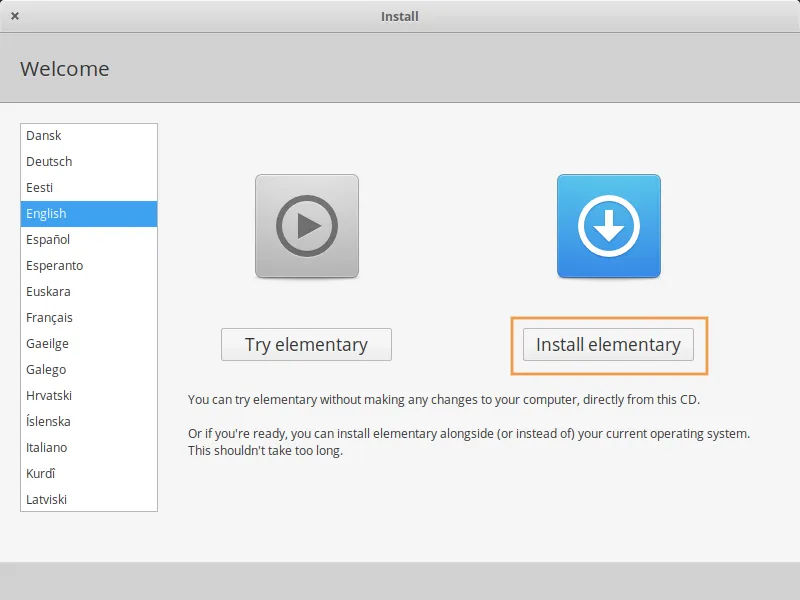
8) Terdapat dua pilihan di sini: yaitu: Try Elementary dan Install Elementary, KLIK Install Elemtary
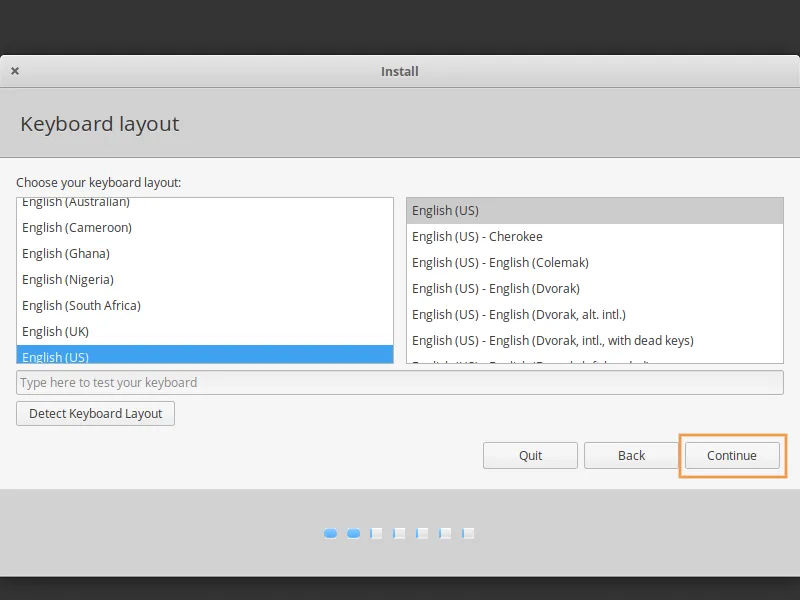
9) Selanjutkan kita akan diberikan pilihan untuk jenis papan keyboard. Untuk langkah ini, bisa langsung di-next saja
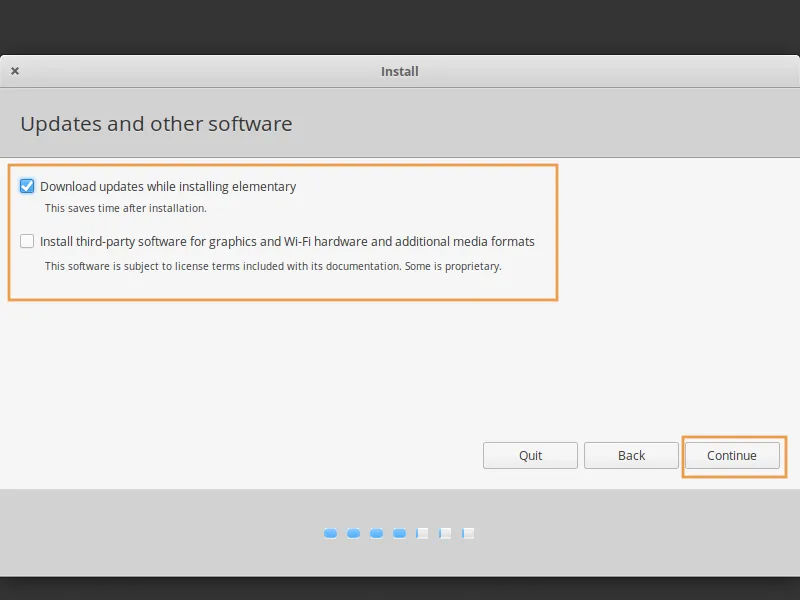
10) Di sini ada dua opsi, keduanya tidak wajib dicentang. Anda bebas apakah ingin mencentang keduanya atau tidak, KLIK Continue
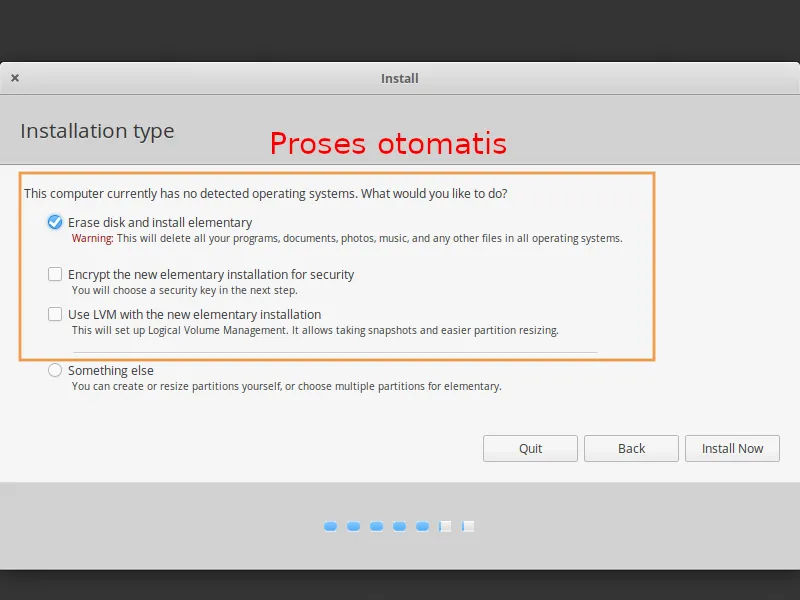
11) Ada dua tipe instalasi. Yang pertama Erase disk and Install Ubuntu. Ini akan membersihkan semua harddisk anda. Membuat ulang partisi tabel. Lalu akan diisi dengan fresh instalasi Ubuntu.Pilihan yang kedua adalah: Something else. Ini dipilih ketika kita ingin mengatur partisi hard drive kita sendiri, Disini Saya Pilih Yang Pertama
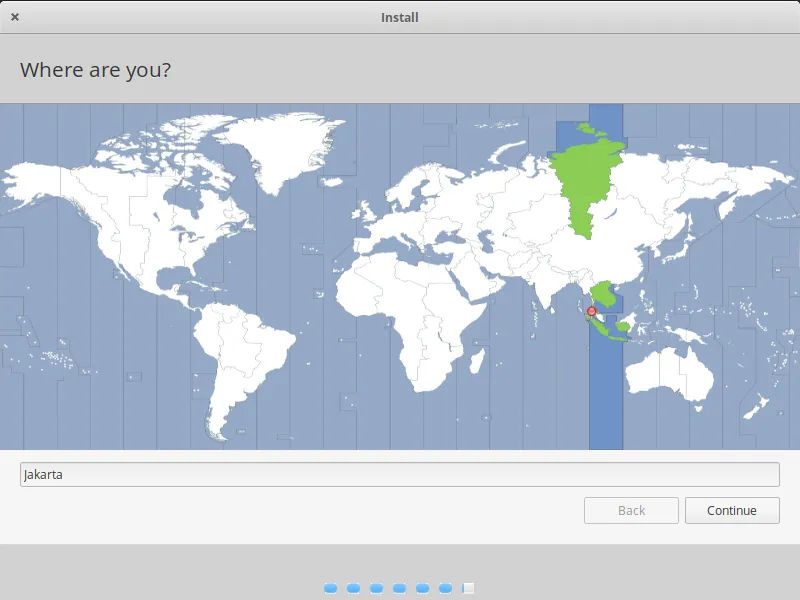
12) jika anda terhubung dengan Internet, harusnya sistem akan mendeteksi secara otomatis timezone anda. Anda juga bisa mengaturnya secara manual.
13) Langkah selanjutnya adalah melengkapi data-data. Mulai dari data Nama PC, Nama pengguna, password. Dan sebagainya. Setelah selesai silakan klik tombol Continue.


1) Sebelum menginstal kita harus terlebih dahulu membuat Virtual Machine atau bisa dibilang virtual komputer pada VirtualBox sebagai media installasi Elementary OS nantinya. Klik pada tombol New, Selanjutnya, kita akan diminta untuk memberikan nama untuk virtual machine yang kita buat dan menentukan type dan versinya.
2) Pada bagian ini anda ditanya mengenai alokasi memory / RAM yang digunakan, Jika anda mempunyai ukuran memory / RAM yang cukup besar anda bisa mengalokasikannya lebih besar dimana nantinya akan berpengaruh pada kecepatan installasi dan kelancaran pasca installasi.
3) Selanjutnya bagian pembuatan virtual hard disk, karena disini kita membuat dari awal jadi pilih menu Create a virtual hard disk now, setelahnya ada beberapa format harddisk yang ada, Kita pilih saja default yaitu VDI
4) Kemudian ada opsi mengenai virtual harddisk, disini kita pilih dynamically allocated
5) Disini kita menentukan nama virtual hard disk, tempat file virtual hard disk itu disimpan dikomputer dan juga ukuran alokasi virtual hard disk yang akan dibuat. Saya sendiri membiarkannya secara default
6) Nah sampai tahap ini virtual machine sudah selesai dibuat. Hanya saja kita belum menginstall sistem operasinya. Untuk mulai melakukan installasi klik pada tombol Start
7) Setelah mengklik start, akan muncul seperti ini. disini kita masukan iso yang sudah kita siapkan
8) Terdapat dua pilihan di sini: yaitu: Try Elementary dan Install Elementary, KLIK Install Elemtary
9) Selanjutkan kita akan diberikan pilihan untuk jenis papan keyboard. Untuk langkah ini, bisa langsung di-next saja
10) Di sini ada dua opsi, keduanya tidak wajib dicentang. Anda bebas apakah ingin mencentang keduanya atau tidak, KLIK Continue
11) Ada dua tipe instalasi. Yang pertama Erase disk and Install Ubuntu. Ini akan membersihkan semua harddisk anda. Membuat ulang partisi tabel. Lalu akan diisi dengan fresh instalasi Ubuntu.Pilihan yang kedua adalah: Something else. Ini dipilih ketika kita ingin mengatur partisi hard drive kita sendiri, Disini Saya Pilih Yang Pertama
12) jika anda terhubung dengan Internet, harusnya sistem akan mendeteksi secara otomatis timezone anda. Anda juga bisa mengaturnya secara manual.
13) Langkah selanjutnya adalah melengkapi data-data. Mulai dari data Nama PC, Nama pengguna, password. Dan sebagainya. Setelah selesai silakan klik tombol Continue.

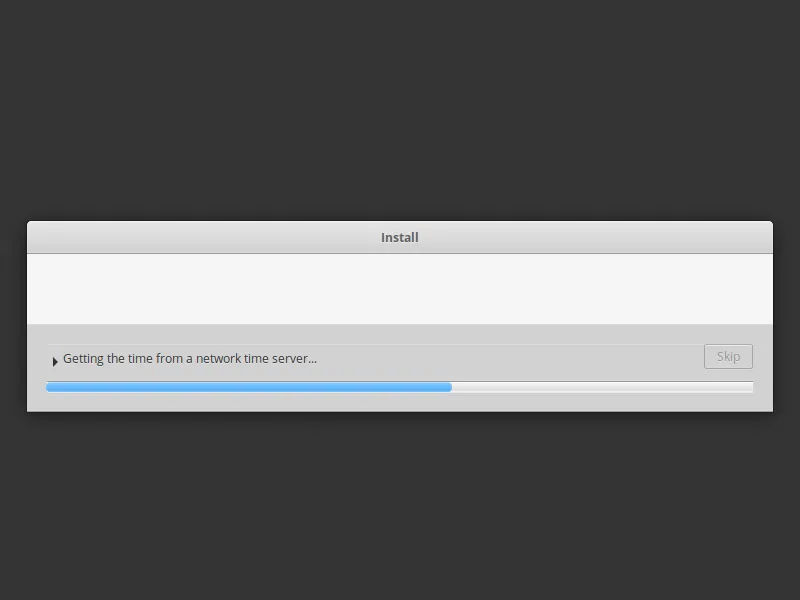
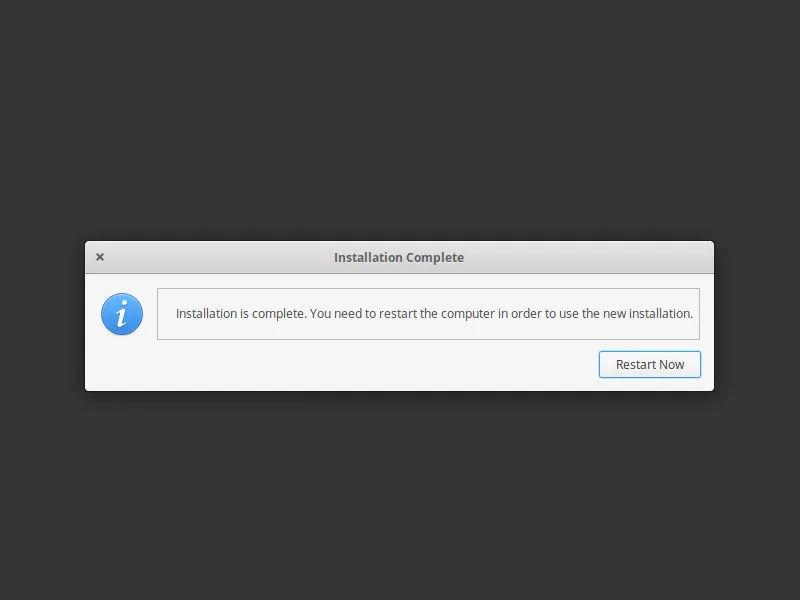
14) Tunggu Proses Instalasi Selesai
Beginilah penampakan Elementary OS yang telah terinstall!

0 Response to "Pertemuan 17"
Posting Komentar